
使い方
スタンプカードを用意して、お客様にまた来てもらう
約10分。インストールもカード情報の入力も不要です。お客様は電話番号で登録するので、ダウンロードするアプリも、洗濯でなくすカードもありません。
管理業務のための設計です。
KANJINは、パソコンおよび横向きのタブレットでのご使用に合わせて完全に最適化されており、店舗の管理と把握を最大限に行えます。
- ステップ1約2分
お店の名前を入力
店名は、カード、ポスター、すべてのメールに表示されます。お店の国によって、電話番号の形式と、お客様にメールを送るときに守るルールが決まります。
- ステップ2約2分
特典を選ぶ
何回の来店でカードがいっぱいになり、いっぱいになったら何がもらえるか。受付タブレット、カウンター、すべてのお客様のカードページに、同じ内容が表示されます。
- ステップ3約5分
カウンター用ポスターを印刷する
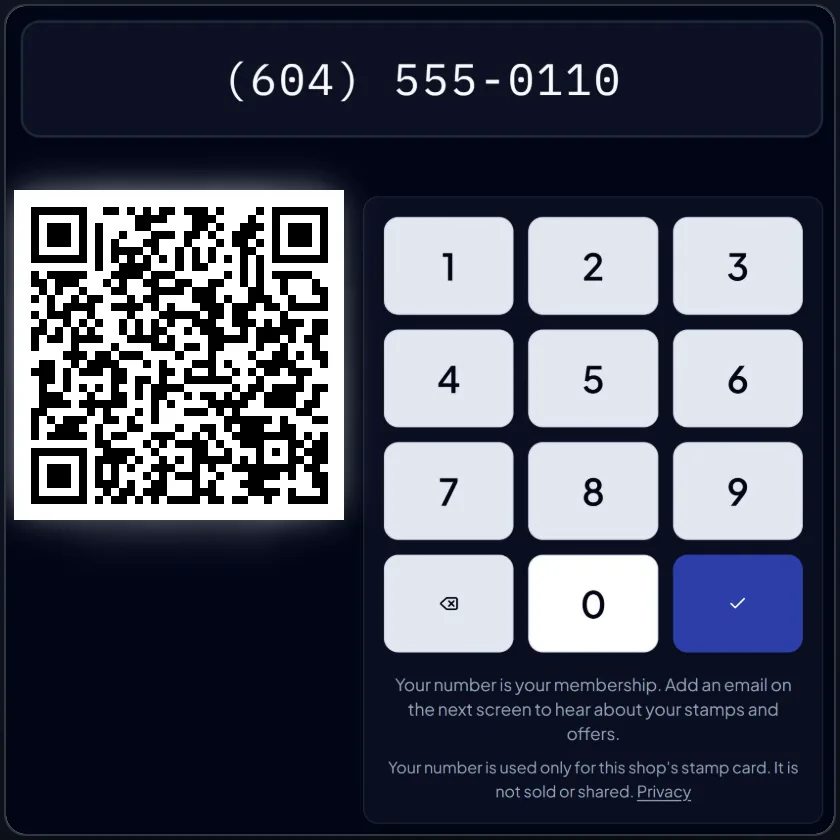
お会計の場所に置いてください。お客様がポスターを読み取って電話番号を入力すると、カードに登録されます。ダウンロードするアプリも、なくすプラスチックのカードもありません。
- ステップ4約5分
また来てもらう
カードに登録したお客様は全員、また来店をお誘いできる相手です。
- 来店後、KANJINがGoogleの口コミをお願いします。自動無料
- 同意した常連客に、お店のお知らせをメールできます。無料
- 誕生日、呼び戻し、雨の日のメールは自動で送られます。自動PRO
先に「設定」でお店の住所を追加してください。住所がないと、メールは送られません。 すべての機能は下をご覧ください
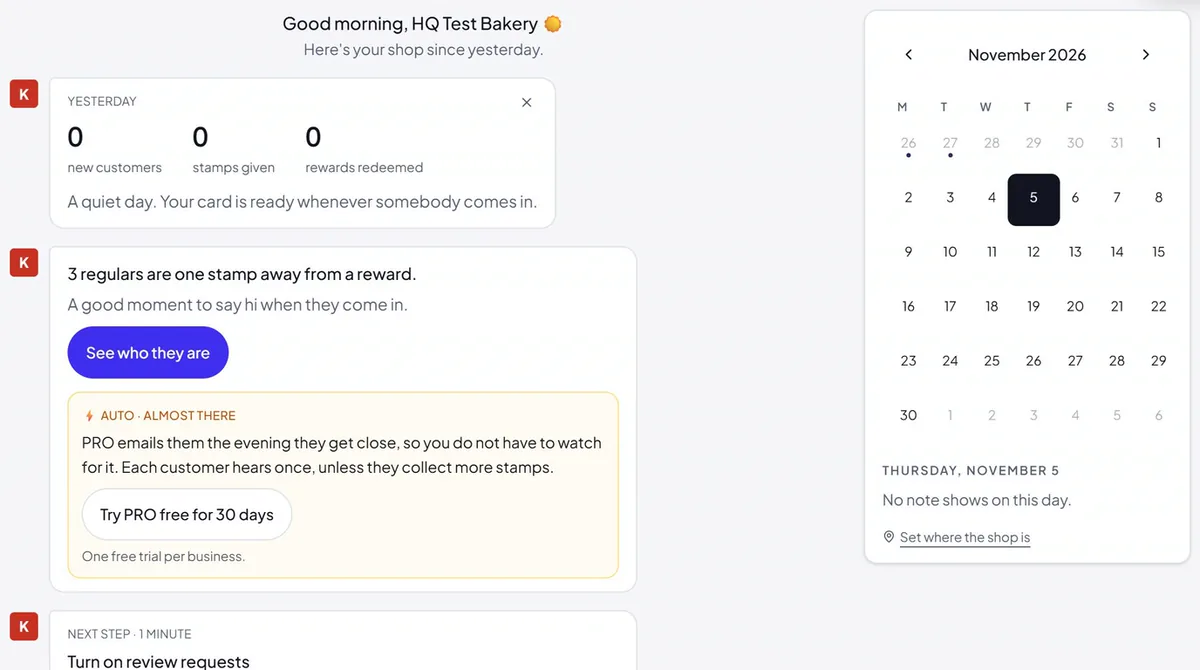
KANJINを開くと、まず「今日」の画面が表示され、あいさつと、次にやるとよいことが並びます。そのほかは、「今日」「カウンター」「お金」「集客」「設定」の5つのセクションにまとまっていて、パソコンでは左側、スマートフォンでは下に並びます。セクションを押すと、選んだ画面がカードの横のパネルで開くので、今いる場所を見失いません。「今日」の画面でわかること(画面ごとの説明)。
準備が終わったら、時間のあるときにやっておきたい項目があと4つあります。Googleの口コミ用リンク(これで無料のGoogleの口コミ依頼が使えるようになります)、お店の数値、品目のリスト、スタッフの招待です。どれも、カードを使い始めるのに必要なものではありません。
準備のあとで
カードに登録したお客様とできること
登録したお客様は全員、お店のリストに入ります。そのお客様とできることは、次のとおりです。
カウンターで
- 無料
スタンプを付ける
お客様がポスターを読み取るか、スタッフが電話番号を入力します。
- 無料
特典を渡す
電話番号を入力して「検索」を押し、「引き換える」を押します。
- 無料
常連客を見る
今週・今月・今年のスタンプ数で並んだ、お客様の一覧です。
- 無料
リストをダウンロード
すべてのお客様を1つのスプレッドシートに。お店のものとして保存できます。
- 無料
すべての来店記録を見る
受付タブレットやカウンターで入力されたすべての電話番号と、その時刻。
- 無料
Squareと連携
Squareでのお支払いで、登録済みのお客様のカードにスタンプが付きます。
- PRO
リストを取り込む
スプレッドシートやSquareからお客様を取り込めます。
お客様にまた来てもらうメール
メールが届くのは、メールアドレスを登録し、同意したお客様だけです。先に「設定」でお店の住所を追加してください。住所がないと、メールは送られません。
- 無料
初回来店メール
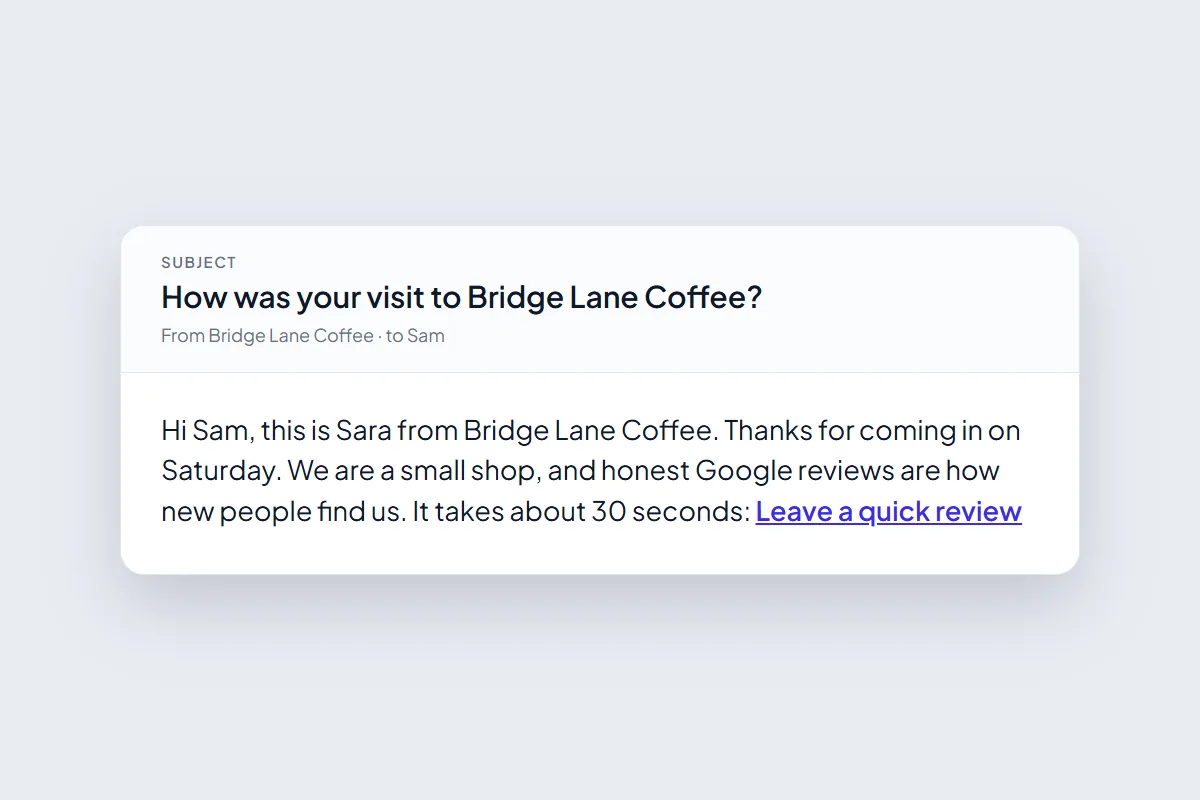
初回来店のあとに、その方のカードへのリンク付きの短いお知らせを送ります。1回だけです。
- 自動無料PRO
Googleの口コミ依頼
来店後のメールでGoogleの口コミをお願いし、リマインドを1回送ります。
無料・PROならさらに多く
- 無料PRO
常連客にメールする
新メニューや営業時間の延長などのお知らせを書いて、「送信する」を押します。
無料・PROならさらに多く
- 自動PRO
自動メール
オンにすると、KANJINが代わりに送ります。
- ウェルカム · お客様がメールの受け取りに同意した翌朝。
- 特典まであと少し · お客様が特典まであとスタンプ1〜2個になったとき。
- 引き換え待ちの特典 · いっぱいになったカードの特典が、まだ引き換えられていないとき。
- 呼び戻し · 来店が途絶えた常連客へ。
- 誕生日 · お客様の誕生日に、お店独自の特典を付けて。
- 雨の日 · 雨が近づいたときに、お店の言葉で。
- PRO
客足が少ない日のメール
客足が少ない日に、ボタンひとつで常連客にお得な情報を送れます。
- PRO
埋め合わせをする
不満を感じたお客様1人に、おわびと、また来てもらう理由を送ります。
- 自動PRO
お友だち紹介
新しいお客様が紹介者の名前を伝えます。紹介者にスタンプが付きます。
- PRO
メールの成果
メールのあとに戻ってきたお客様の来店と売上。
スタンプのたびにメールを送るプランはありません。
KANJINがお店のためにできる、そのほかのこと
スタンプカードは始まりです。管理画面のほかの機能もそろっています。
新しいお客様を呼ぶ
- PRO
インフルエンサー検索
KANJINが、お店の近くのInstagramやYouTubeのクリエイターを探し、送るメッセージを書きます。内容を確認して、ご自身のメールから送ってください。
カフェ・パン屋、飲食店、美容室・スパ、理容室、小売店、フィットネスジムに対応。無料プランではプレビューを見られます。
- 無料PRO
口コミ返信
Googleの口コミを貼り付けると、確認して投稿できる返信が届きます。
無料・PROならさらに多く
- 無料
口コミ依頼の状況
近くのお店を追い越すには、星5つの口コミがあと何件必要か。
お店のお金
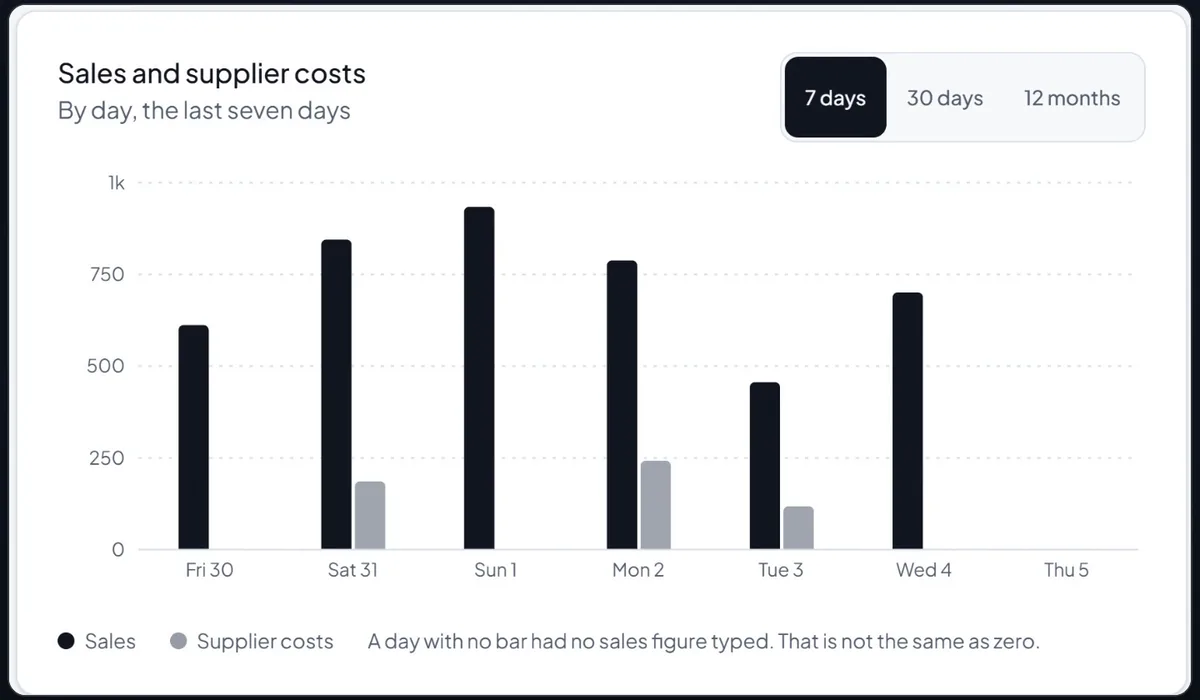
1日1回、売上を入力するだけ。計算はKANJINがします。
- 無料
売上と経費
その日の売上と仕入れ先のレシートを入力すると、手元に残る金額がわかります。
- 無料
売上を分析
Squareの売上か売上ファイルを読み込み、売上の多い日と少ない日がわかります。
- 無料
損益分岐点
利益が出るまでに、1日に何人のお客様が必要か。
- 無料
品目別の利益
どの品目を推すか、見直すか、やめるかが1つのグラフでわかります。
- 無料
逃した売上
客足が少ない平日と雨の日で、1年にいくら失っているか。
- 無料
スタッフの給与
時給、売上の歩合、面貸し:どれがいちばん安く済むかがわかります。
- PRO
仕入れ先への支払い
仕入れ先ごとの未払い額を、税理士に渡せる一覧に。
スタッフと毎日の仕事
- 無料
今日
昨日の結果と、次にやるとよいことから始まります。
- 無料
KANJINに聞く
「売上を記録」や「引き換え」など、やりたいことを入力すると、その画面が開きます。
- 無料
引き継ぎメモ
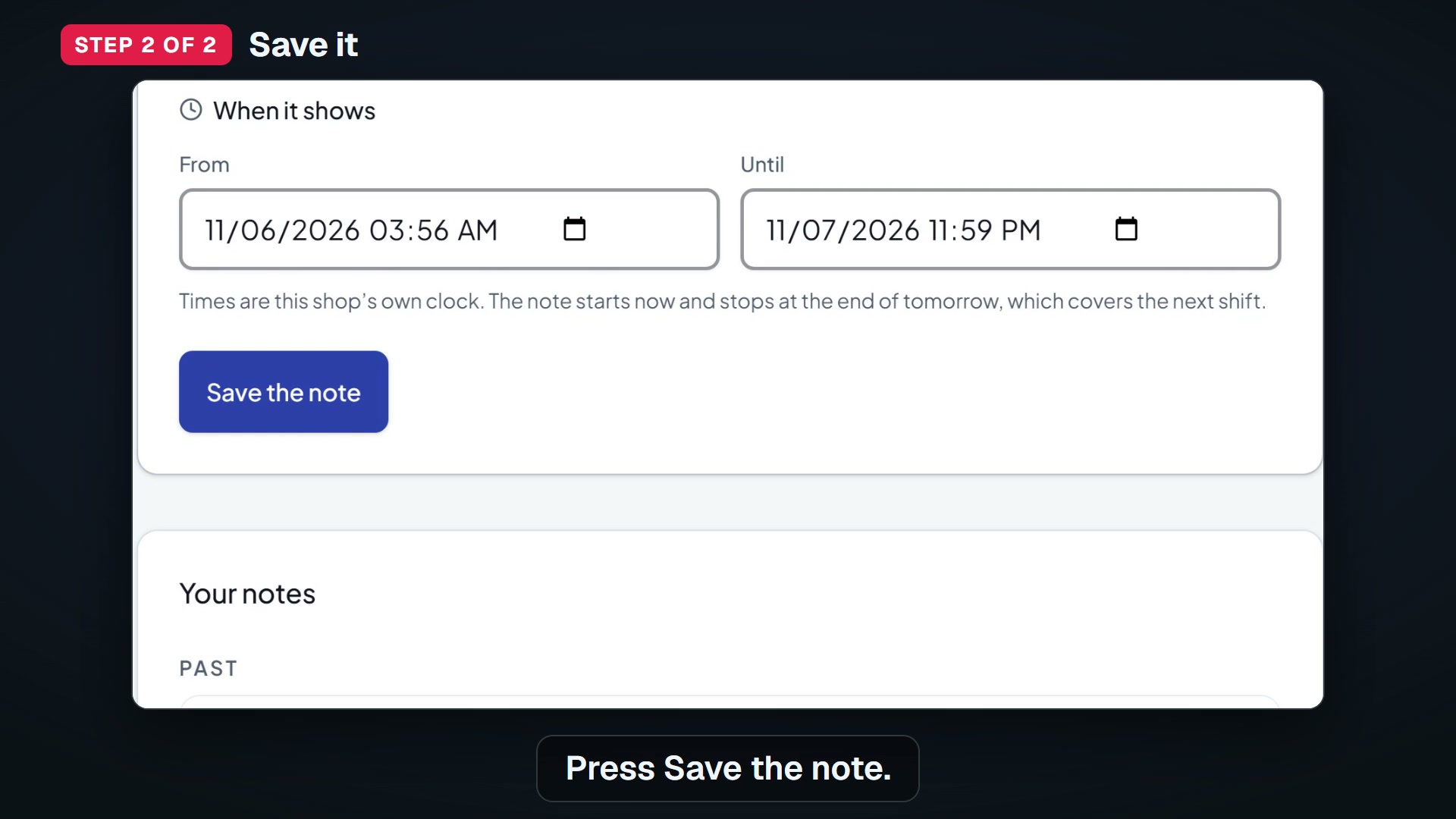
次のシフトの人にメモを残せます。ログインしたときに表示されます。
- 無料
カウンターモード
共有のタブレットを、スタンプカードの画面に固定します。マネージャーPINで解除できます。
- 無料
スタッフのログイン
スタッフ一人ひとりが、自分のログインを持てます。それぞれが開ける画面は、お店が決められます。
お店のブランド
- PRO
ロゴと色
タブレットの登録画面と、お客様のカードページに表示されます。
- PRO
「Sent with KANJIN」の一文なし
メールとポスターが対象です。
同じ3ステップを、実際の画面で
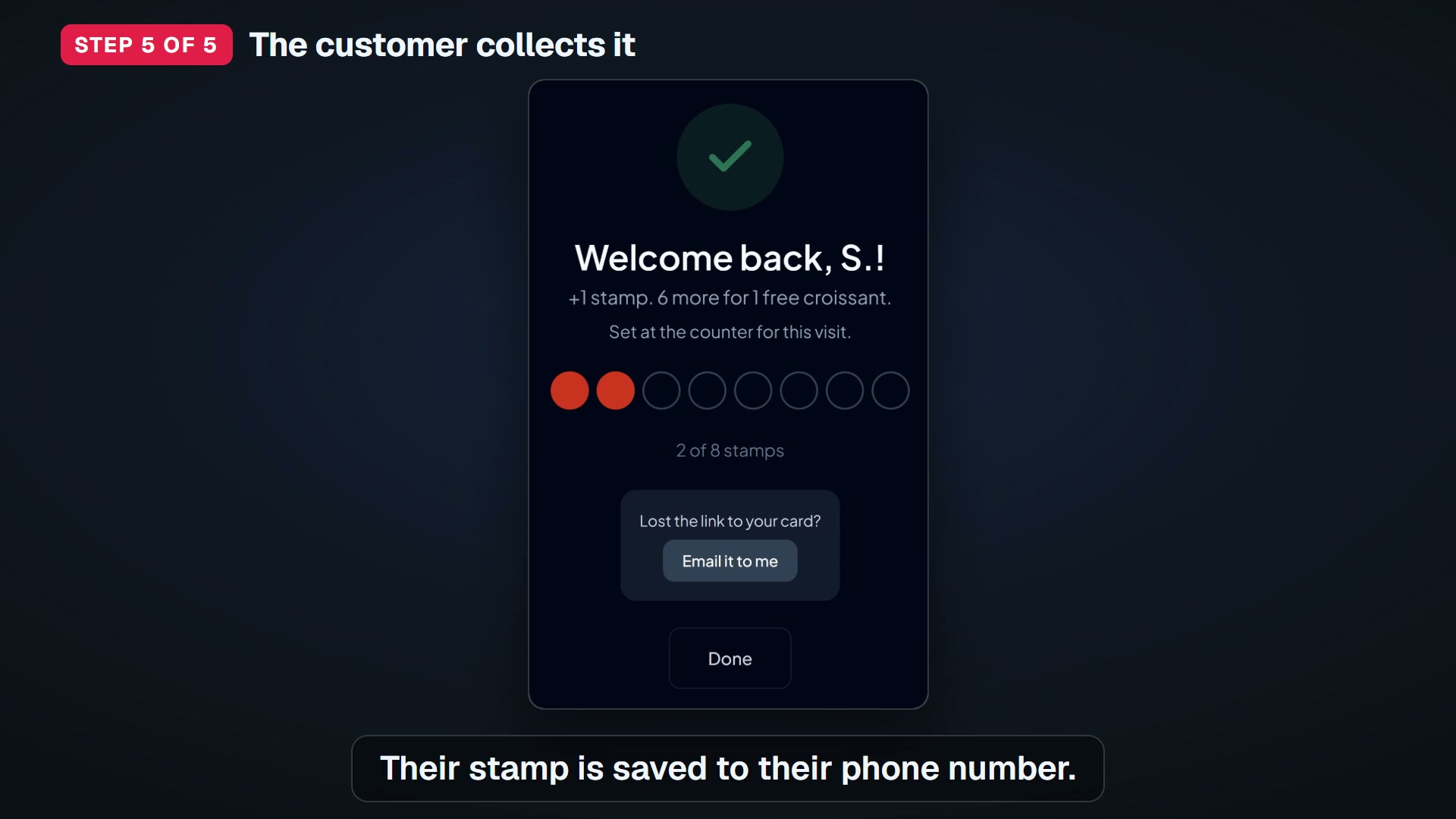
YouTubeで「カウンターに置く無料スタンプカード:準備、印刷、スタンプを付けるまで」を見る
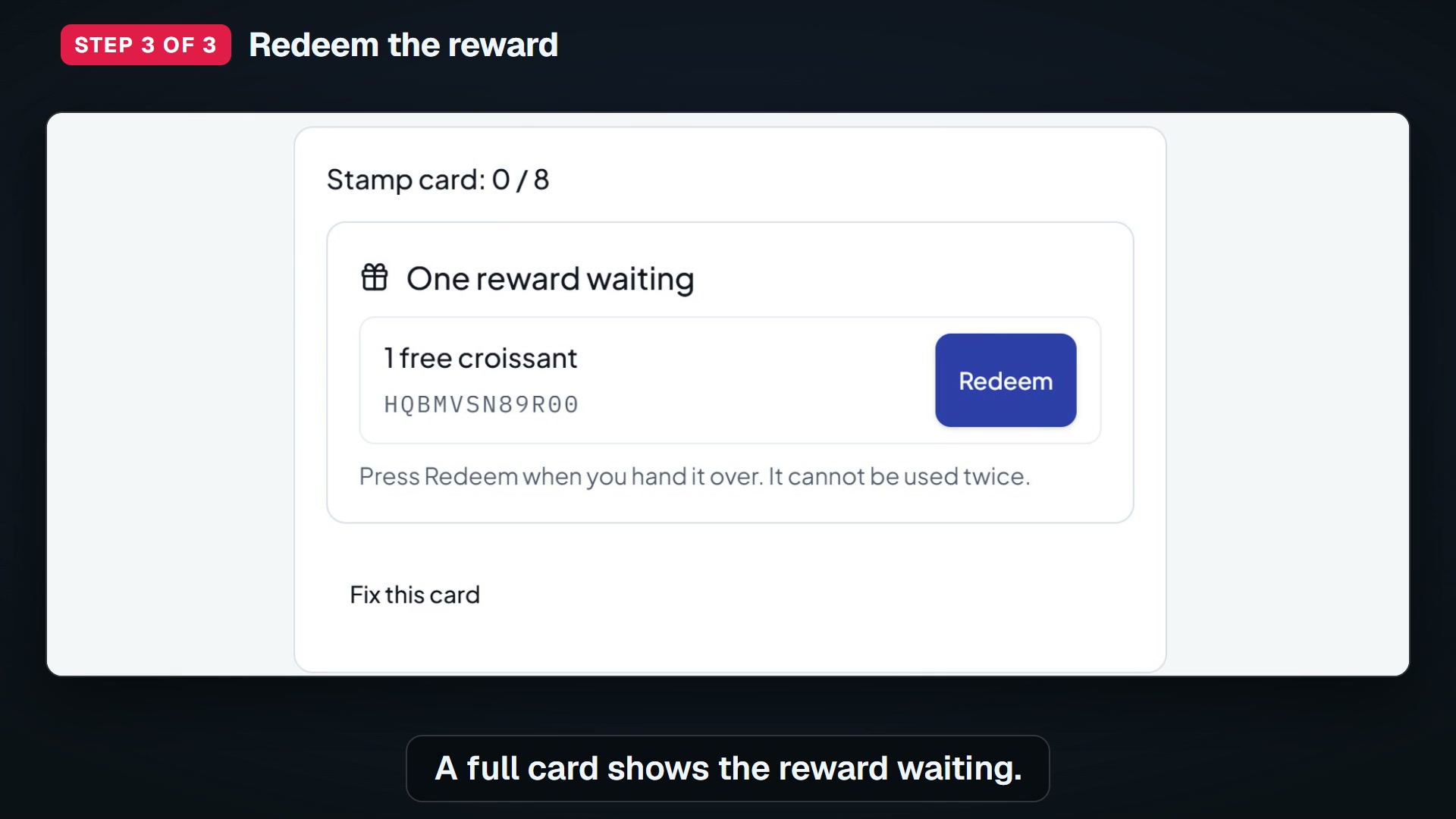
YouTubeで「いっぱいになったスタンプカードを引き換える」を見る
よくあるご質問
KANJINを使うには、どの端末が必要ですか?
KANJINは、最適な操作性とすべての機能をご利用いただけるよう、パソコンおよび横向きのタブレットでのご使用を前提に設計されています。お客様は、ご自身のスマートフォンでQRコードを読み取って登録するだけです。
今週、スタンプカードをカウンターに置きましょう
割引をすると、どうせ定価で買ってくれたはずのお客様まで安くなってしまいます。無料のスタンプカードなら、常連客が定価のまま戻ってきます。さらに無料プランでは、お客様にGoogleの口コミをお願いできます。