
La page de votre commerce
Une page gratuite pour votre commerce, avec votre menu et votre carte de fidélité
Chaque commerce KANJIN en a une, avec tous les forfaits. Elle est active dès votre inscription. Vos clients ouvrent votre lien, voient votre menu et s’inscrivent à votre carte de fidélité sur leur téléphone.
Réponse courte
Existe-t-il une page gratuite pour le menu et la carte de fidélité d’un petit commerce?
Regarder « La page gratuite de votre commerce : menu, liens et carte de fidélité » sur YouTube
Ce qu’il y a sur votre page
Votre nom et quelques mots
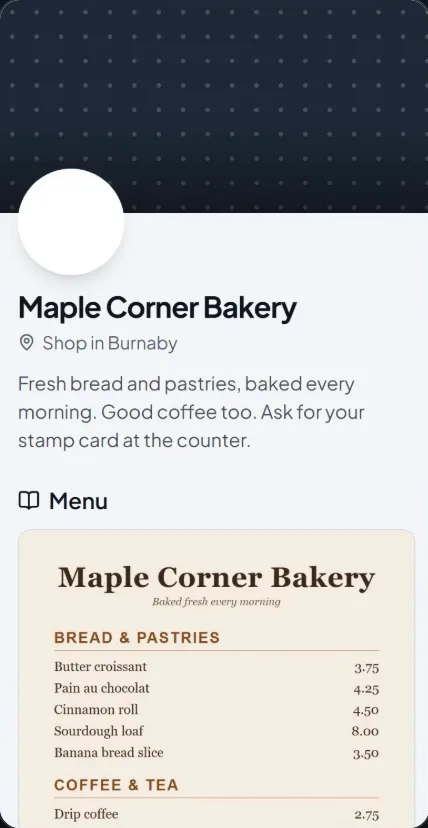
Le nom de votre commerce, votre ville, une photo du haut ou un motif, et jusqu’à 300 caractères sur votre commerce.
Votre menu
Une photo de votre menu ou de votre liste de prix. Vos clients appuient dessus pour la voir en grand.
Commencer ma carte
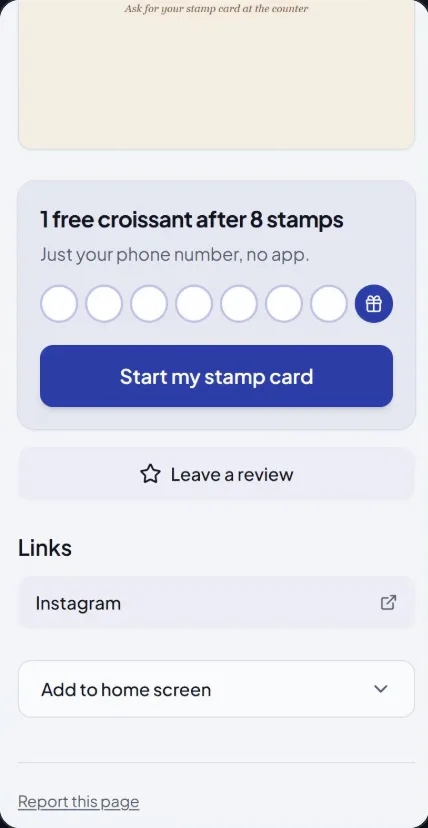
Le bouton ouvre l’inscription à votre carte de fidélité. Vos clients s’inscrivent avec leur numéro de téléphone. Aucune application.
Laisser un avis
Il utilise votre lien d’avis Google, donc il s’affiche une fois ce lien ajouté.
Vos liens
Jusqu’à 5 : votre site, Instagram, réservation ou commande.
Itinéraire, si vous le voulez
Vous pouvez activer un bouton Itinéraire. Il ne fonctionne qu’avec certains liens d’avis Google (ceux qui contiennent l’identifiant de lieu de votre fiche), donc toutes les pages ne l’ont pas.
Ce que voient vos clients
Un commerce de test inventé, vu sur un téléphone. Ce n’est pas un vrai commerce.
Votre lien, votre vie privée et comment la désactiver
- Votre page est à kanjin.app/shops/<ville>/<commerce>.
- Nous affichons votre ville, jamais votre adresse.
- C’est une seule page, déjà mise en forme pour vous. Il n’y a rien à concevoir et aucun domaine à configurer.
- Vous pouvez la désactiver en tout temps avec Désactiver ma page. Votre lien mène alors directement à l’inscription à votre carte de fidélité.
Avec PRO
Votre propre couleur, un menu en PDF, plus de photos du menu, et Votre spécial (un spécial épinglé en haut de votre page, au-dessus du menu).
Où mettre le lien
Votre page aide quand les gens peuvent la trouver. Voici les endroits qui fonctionnent le mieux, dans l’ordre.
Votre Profil d’entreprise Google
Collez-le dans le champ Site Web. Dans votre espace de gestion, Comment? montre les étapes et un bouton Copier le lien.
Un code QR sur le comptoir ou en vitrine
Un présentoir sur le comptoir ou un autocollant en vitrine, pour que les passants puissent ouvrir votre page.
Votre page Facebook
Dans le champ du site Web, ou dans une publication épinglée.
Votre message d’accueil WhatsApp ou LINE
Dans le message d’accueil ou le statut de WhatsApp Business ou LINE, pour que chaque conversation commence avec lui.
Votre bio Instagram
Appuyez sur Modifier le profil, puis sur Liens, et collez-le là.
Questions sur la page du commerce
La page est-elle gratuite?
Oui, avec tous les forfaits, sans carte de crédit. PRO ajoute votre propre couleur, un menu en PDF, plus de photos du menu et Votre spécial.
Dois-je la construire?
Non. Elle est active dès votre inscription. Dans Croissance, ouvrez La page de votre commerce, ajoutez quelques mots, une photo du menu et vos liens, puis appuyez sur Enregistrer.
Affiche-t-elle mon adresse?
Non. Elle montre votre ville, jamais votre adresse.
Google peut-il afficher ma page?
Oui, une fois votre page complète et utilisée. Gardez Afficher ma page sur Google et dans la liste des commerces KANJIN activé (c’est activé au départ). Écrivez une présentation d’une phrase ou deux, ajoutez une photo du haut ou un menu, et faites en sorte qu’au moins un client reçoive une étampe dans les 30 derniers jours. Une nouvelle page attend environ une semaine avant de pouvoir apparaître dans la liste. C’est Google qui décide quand il montre une page.
Puis-je la désactiver?
Oui. Appuyez sur Désactiver ma page. Votre lien mène alors directement à l’inscription à votre carte de fidélité.
Votre page est prête quand vous l’êtes
Inscrivez-vous gratuitement, ajoutez une photo du menu et vos liens, et mettez le lien sur Google.